Spaces
Organiza tu conocimiento en espacios de trabajo independientes. Cada Space es un contenedor aislado para tus datos.
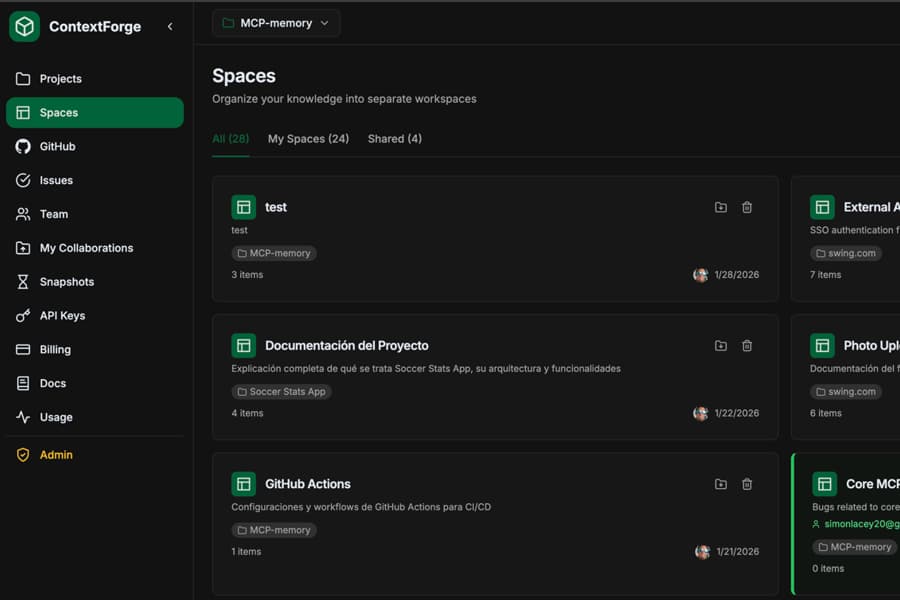
¿Qué son los Spaces?
Los Spaces funcionan como carpetas o proyectos que te ayudan a organizar tu conocimiento. Cada Space contiene su propio conjunto de elementos, Snapshots y puede tener su propio contexto.
Your Account
├── Space: "Frontend App"
│   ├── React component patterns
│   ├── State management decisions
│   └── UI/UX guidelines
├── Space: "Backend API"
│   ├── API endpoints documentation
│   ├── Database schema notes
│   └── Authentication flow
└── Space: "Mobile App"
    ├── React Native setup
    └── Platform-specific code
Crear Spaces
Puedes crear Spaces desde el dashboard o directamente desde Claude usando el MCP.
Desde el Dashboard
- 1. Ve a Spaces en la barra lateral
- 2. Haz clic en Create Space
- 3. Escribe un nombre y una descripción opcional
- 4. Haz clic en Create
Desde Claude (MCP)
# Pídele a Claude que cree un Space
"Create a new space called Mobile App
for my React Native project"
Usar Spaces con MCP
Al guardar o consultar datos, puedes indicar qué Space usar. Si no especificas ninguno, el sistema utilizará tu Space predeterminado.
Opción 1: Por nombre de Space
"Save this to the Frontend App space:
React components should use TypeScript..."

"Search the Backend API space for
authentication documentation"
Opción 2: Configurar un Space predeterminado
Define un Space predeterminado en tu configuración del MCP para que todas las operaciones lo usen de forma automática:
claude mcp add contextforge \
  -e CONTEXTFORGE_API_KEY=cf_xxx \
  -e CONTEXTFORGE_DEFAULT_SPACE=your-space-id \
  -- npx -y contextforge-mcp
Opción 3: Detección automática (predeterminado)
Si no especificas un Space y no tienes uno predeterminado configurado, ContextForge usará automáticamente tu primer Space o creará uno llamado "Default" para ti.
Eliminar Spaces
Puedes eliminar Spaces desde el dashboard o directamente desde Claude usando el MCP. Al eliminar un Space también se eliminan todos los Knowledge Items que contiene.
Desde el Dashboard
- 1. Ve a Spaces en la barra lateral
- 2. Pasa el cursor sobre el Space que quieres eliminar
- 3. Haz clic en el icono de eliminar
- 4. Confirma la eliminación
Desde Claude (MCP)
# Pídele a Claude que elimine un Space
"Delete the space called Old Notes"
Advertencia: Eliminar un Space es permanente y no se puede deshacer. Todos los Knowledge Items del Space serán eliminados.
Referencia de herramientas MCP
memory_list_spacesLista todos los Spaces de tu cuenta.
{
  "spaces": [
    {
      "id": "abc-123",
      "name": "Frontend App",
      "slug": "frontend-app",
      "description": "React frontend documentation"
    }
  ],
  "total": 1
}memory_create_spaceCrea un nuevo Space.
Parámetros
| Nombre | Tipo | Obligatorio | Descripción |
|---|---|---|---|
| name | string | Sí | Nombre del nuevo Space |
| description | string | No | Descripción opcional |
memory_delete_spaceDestructivoElimina permanentemente un Space y todos sus Knowledge Items. Esta acción no se puede deshacer.
Parámetros
| Nombre | Tipo | Obligatorio | Descripción |
|---|---|---|---|
| space | string | Sí | Nombre o UUID del Space a eliminar |
# Respuesta de ejemplo
{
  "success": true,
  "message": "Space 'Old Notes' and all its items have been deleted"
}
Buenas prácticas
- 1
Un Space por proyecto
Mantén tu conocimiento organizado creando Spaces separados para distintos proyectos o dominios.
- 2
Usa nombres descriptivos
Ponle nombres claros a tus Spaces para que puedas referenciarlos fácilmente por nombre en Claude.
- 3
Define un Space predeterminado para trabajo enfocado
Si estás trabajando principalmente en un proyecto, configúralo como tu Space predeterminado.
- 4
Usa Snapshots por Space
Crea Snapshots dentro de cada Space para respaldar estados importantes de tu conocimiento.
Límites del plan gratuito
En el plan gratuito puedes crear hasta 3 Spaces. Actualiza a Pro para tener Spaces ilimitados.