Projects
Los Projects te permiten organizar múltiples Spaces bajo un mismo paraguas. Úsalos para agrupar espacios de trabajo relacionados por equipo, cliente o aplicación.
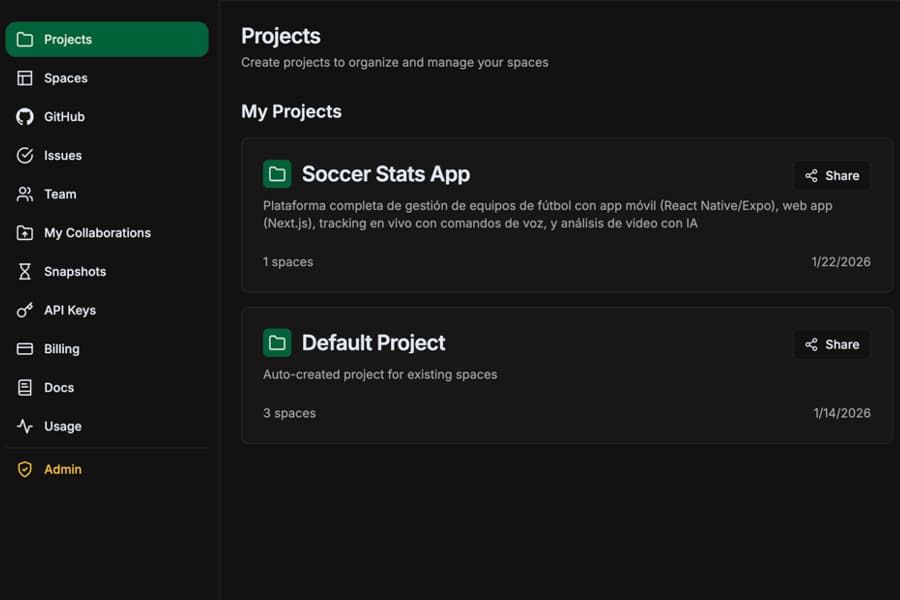
Filtrado por proyecto
Al seleccionar un proyecto desde la barra lateral, todas las vistas del dashboard se filtran para mostrar únicamente los recursos que pertenecen a ese proyecto. Esto incluye:
- Spaces
- Tasks
- Repositorios Git
Selecciona "All Projects" para ver los recursos de todos tus proyectos.
Jerarquía de Projects
Los Projects ofrecen una organización de nivel superior para tus Spaces. Piensa en los Projects como carpetas que contienen Spaces relacionados.
Your Account
├── Project: "E-commerce Platform"
│   ├── Space: "Frontend App"
│   ├── Space: "Backend API"
│   └── Space: "Mobile App"
├── Project: "Internal Tools"
│   ├── Space: "Admin Dashboard"
│   └── Space: "Analytics Service"
└── Project: "Client XYZ"
    └── Space: "Custom Integration"
Crear Projects
Puedes crear proyectos desde el dashboard o directamente desde Claude usando el MCP.
Desde el Dashboard
- 1. Ve a Projects en la barra lateral
- 2. Haz clic en Create Project
- 3. Escribe un nombre y una descripción opcional
- 4. Haz clic en Create
Desde Claude (MCP)
# Pídele a Claude que cree un proyecto
"Create a new project called E-commerce Platform
for my online store application"
Mover Spaces entre Projects
Puedes reorganizar tus Spaces moviéndolos entre proyectos mediante Claude con el MCP.
Desde Claude (MCP)
# Pídele a Claude que mueva un Space
"Move space Frontend App to project Internal Tools"

"Move MCP-note to MCP-memory project"
Eliminar Projects
Puedes eliminar proyectos mediante Claude con el MCP. Al eliminar un proyecto también se eliminan todos los Spaces y Knowledge Items que contiene.
Desde Claude (MCP)
# Pídele a Claude que elimine un proyecto
"Delete the project called Old Project"
Advertencia: Eliminar un proyecto es permanente y no se puede deshacer. Todos los Spaces y Knowledge Items del proyecto serán eliminados.
Referencia de herramientas MCP
memory_list_projectsLista todos los proyectos de tu cuenta.
{
  "projects": [
    {
      "id": "abc-123",
      "name": "E-commerce Platform",
      "slug": "e-commerce-platform",
      "description": "Main e-commerce application",
      "space_count": 3
    }
  ],
  "total": 1
}memory_create_projectCrea un nuevo proyecto.
Parámetros
| Nombre | Tipo | Obligatorio | Descripción |
|---|---|---|---|
| name | string | Sí | Nombre del nuevo proyecto |
| description | string | No | Descripción opcional |
memory_move_spaceMueve un Space a otro proyecto.
Parámetros
| Nombre | Tipo | Obligatorio | Descripción |
|---|---|---|---|
| space | string | Sí | Nombre o UUID del Space a mover |
| target_project | string | Sí | Nombre o UUID del proyecto destino |
# Respuesta de ejemplo
{
  "success": true,
  "space": {
    "id": "space-123",
    "name": "Frontend App",
    "project": {
      "id": "project-456",
      "name": "Internal Tools"
    }
  },
  "message": "Space moved to project Internal Tools"
}memory_delete_projectDestructivoElimina permanentemente un proyecto y todos sus Spaces. Esta acción no se puede deshacer.
Parámetros
| Nombre | Tipo | Obligatorio | Descripción |
|---|---|---|---|
| project | string | Sí | Nombre o UUID del proyecto a eliminar |
# Respuesta de ejemplo
{
  "success": true,
  "message": "Project deleted along with 3 spaces and all their items"
}
Advertencia: Esto eliminará permanentemente el proyecto, todos los Spaces que contiene y todos los Knowledge Items de esos Spaces.
Buenas prácticas
- 1
Un proyecto por aplicación
Agrupa todos los Spaces relacionados con una aplicación o sistema bajo un mismo proyecto.
- 2
Usa proyectos por cliente
Si trabajas con varios clientes, crea un proyecto por cliente para mantener su conocimiento separado.
- 3
Reorganiza cuando lo necesites
No te preocupes por la organización perfecta desde el principio. Siempre puedes mover Spaces entre proyectos más adelante.
Proyecto predeterminado
Cuando empiezas a usar ContextForge por primera vez, se crea automáticamente un Default Project para ti. Todos los Spaces creados sin especificar un proyecto se ubicarán en el Default Project. Puedes renombrar este proyecto o mover Spaces fuera de él en cualquier momento.