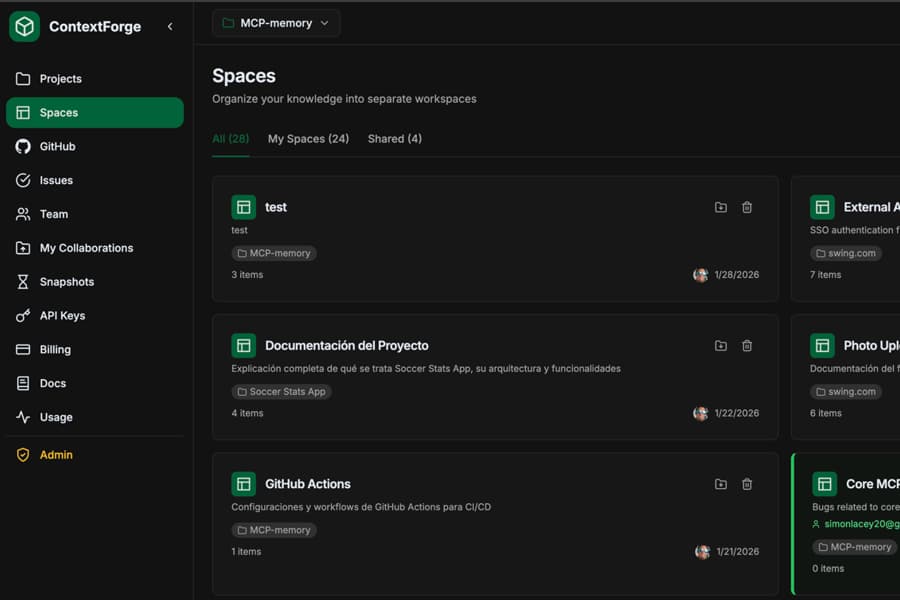
Spaces
将知识整理到独立的工作区中。每个 Space 都是存储数据的隔离容器。
什么是 Spaces?
Spaces 类似于文件夹或项目,帮助你整理知识。每个 Space 拥有独立的条目集合、Snapshots,并可拥有独立的上下文。
Your Account
├── Space: "Frontend App"
│   ├── React component patterns
│   ├── State management decisions
│   └── UI/UX guidelines
├── Space: "Backend API"
│   ├── API endpoints documentation
│   ├── Database schema notes
│   └── Authentication flow
└── Space: "Mobile App"
    ├── React Native setup
    └── Platform-specific code
创建 Spaces
你可以从仪表盘创建 Spaces,也可以通过 MCP 直接在 Claude 中创建。
从仪表盘创建
- 1. 在侧边栏点击 Spaces
- 2. 点击 Create Space
- 3. 输入名称和可选描述
- 4. 点击 Create
从 Claude(MCP)创建
# 让 Claude 创建一个 Space
"Create a new space called Mobile App
for my React Native project"
通过 MCP 使用 Spaces
保存或查询数据时,你可以指定使用哪个 Space。若未指定,系统将使用你的默认 Space。
方式 1:按 Space 名称指定
"Save this to the Frontend App space:
React components should use TypeScript..."

"Search the Backend API space for
authentication documentation"
方式 2:配置默认 Space
在 MCP 配置中设置默认 Space,使所有操作自动使用它:
claude mcp add contextforge \
  -e CONTEXTFORGE_API_KEY=cf_xxx \
  -e CONTEXTFORGE_DEFAULT_SPACE=your-space-id \
  -- npx -y contextforge-mcp
方式 3:自动检测(默认)
若未指定 Space 且未配置默认 Space,ContextForge 将自动使用你的第一个 Space,或为你创建一个名为 "Default" 的 Space。
删除 Spaces
你可以从仪表盘删除 Spaces,也可以通过 MCP 直接在 Claude 中删除。删除 Space 后,其中的所有 Knowledge Items 也会被一并删除。
从仪表盘删除
- 1. 在侧边栏点击 Spaces
- 2. 将鼠标悬停在要删除的 Space 上
- 3. 点击删除图标
- 4. 确认删除操作
从 Claude(MCP)删除
# 让 Claude 删除一个 Space
"Delete the space called Old Notes"
警告:删除 Space 是永久性操作,无法撤销。Space 中的所有 Knowledge Items 将被删除。
MCP 工具参考
memory_list_spaces列出账户中的所有 Spaces。
{
  "spaces": [
    {
      "id": "abc-123",
      "name": "Frontend App",
      "slug": "frontend-app",
      "description": "React frontend documentation"
    }
  ],
  "total": 1
}memory_create_space创建一个新的 Space。
参数
| 名称 | 类型 | 必填 | 描述 |
|---|---|---|---|
| name | string | 是 | 新 Space 的名称 |
| description | string | 否 | 可选描述 |
memory_delete_space危险操作永久删除一个 Space 及其所有 Knowledge Items。此操作无法撤销。
参数
| 名称 | 类型 | 必填 | 描述 |
|---|---|---|---|
| space | string | 是 | 要删除的 Space 名称或 UUID |
# 示例响应
{
  "success": true,
  "message": "Space 'Old Notes' and all its items have been deleted"
}
最佳实践
- 1
每个项目使用独立的 Space
为不同项目或领域创建独立的 Spaces,保持知识有条不紊。
- 2
使用描述性名称
为 Spaces 起清晰的名称,以便在 Claude 中通过名称轻松引用。
- 3
为专注工作设置默认 Space
如果你主要在某一项目上工作,可将其设为默认 Space。
- 4
按 Space 创建 Snapshots
在每个 Space 中创建 Snapshots,备份重要的知识状态。
免费计划限制
免费计划最多可创建 3 个 Spaces。升级到 Pro 可享受无限 Spaces。