Skills
Prompts de IA reutilizables que guardas una vez y ejecutas cuando quieras, con variables con plantilla, tu propia clave de Anthropic u OpenAI (BYOK) y un registro completo de cada ejecución.
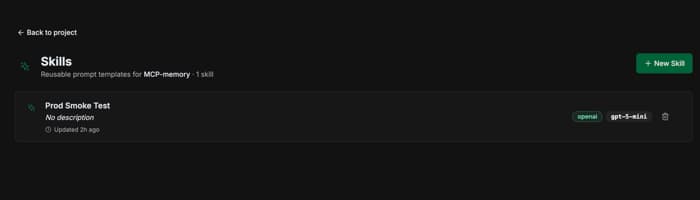
¿Qué es un Skill?
Un Skill es una plantilla de prompt con nombre que vive dentro de uno de tus proyectos. Cada Skill almacena:
Nombre y descripción
Lo que hace el Skill. Se usa en listas y selectores.
Cuerpo
La plantilla del prompt, con {{variables}} sustituidas en el momento de la ejecución.
Proveedor y modelo
Anthropic u OpenAI, más el modelo específico (p. ej. claude-sonnet-4-6, gpt-5-mini).
Esquema de entrada (opcional)
Documenta qué parámetros espera el Skill. Útil al ejecutarlo desde el MCP.
Guardar en Space (opcional)
Persiste automáticamente la salida de cada ejecución como un Knowledge Item en el Space elegido.
Historial de ejecuciones
Cada ejecución se registra con los parámetros de entrada, la salida, los tokens, el costo y la marca de tiempo.
Trae tu propia clave (BYOK)
Los Skills se ejecutan contra tu propia cuenta de Anthropic u OpenAI. Cada proyecto almacena sus propias claves, por lo que puedes mantener proyectos personales y de clientes en facturaciones separadas.
- 1. Abre el proyecto en el dashboard y haz clic en Settings.
- 2. Desplázate hasta LLM API Keys (BYOK).
- 3. Haz clic en Add key junto a Anthropic o OpenAI, pega tu clave y guárdala.
- 4. Las claves se almacenan cifradas a nivel de proyecto y nunca se devuelven a la interfaz una vez guardadas; puedes reemplazarlas o eliminarlas en cualquier momento.
Nota: un Skill configurado para openai fallará si el proyecto no tiene una clave de OpenAI configurada, y viceversa.
Crear un Skill
Los Skills se pueden crear desde el dashboard o directamente desde Claude a través del MCP.
Desde el Dashboard
- 1. Abre un proyecto y ve a Skills en la barra lateral.
- 2. Haz clic en New Skill.
- 3. Ponle un nombre y una descripción.
- 4. Elige un proveedor (Anthropic u OpenAI) y un modelo.
- 5. Escribe el cuerpo del prompt usando
{{topic}}para las variables que quieras pasar en el momento de la ejecución. - 6. (Opcional) Elige un Space donde se guardará automáticamente la salida de cada ejecución.
- 7. Haz clic en Create.
Desde Claude (MCP)
# Pídele a Claude que cree un Skill
"Create a skill called 'Tweet draft' that writes a 280-char tweet about {{topic}} with one emoji"

"Add an OpenAI gpt-5-mini skill called 'Daily standup' that writes 3 bullets of yesterday's progress about {{date}}"
Ejecutar un Skill
Desde el Dashboard
Abre el Skill, haz clic en ▶ Run, pega un objeto JSON con tus variables (el editor formatea y repara el JSON pegado) y haz clic en Execute. El resultado aparece en Execution history con el conteo de tokens y el costo.
{
  "topic": "the Mars 2026 mission"
}
Desde Claude (MCP)
Ejecuta un Skill por nombre (Claude buscará el ID por ti) o pasa el UUID directamente:
"Run the 'Tweet draft' skill with topic 'launching Skills v1'"

"Execute skills_run with skill_id abc-123 and input { topic: 'Mars rover' }"
Tanto las ejecuciones desde el dashboard como desde el MCP se registran en el mismo historial de ejecuciones: una única fuente de verdad.
Plantillas con variables
Usa {{name}} en cualquier parte del cuerpo para marcar una variable. En el momento de la ejecución, los Skills sustituyen las claves coincidentes con los parámetros de entrada:
Cuerpo
Write a friendly LinkedIn post about {{feature}}.
Audience: {{audience}}.
Tone: {{tone}}.
Parámetros de entrada
{
  "feature": "Skills v1",
  "audience": "developers",
  "tone": "excited"
}
Las claves ausentes en los parámetros de entrada se dejan tal cual en el prompt (p. ej. el literal {{tone}}), por lo que el Skill se ejecuta igualmente, pero el modelo ve el texto del marcador de posición.
Historial de ejecuciones
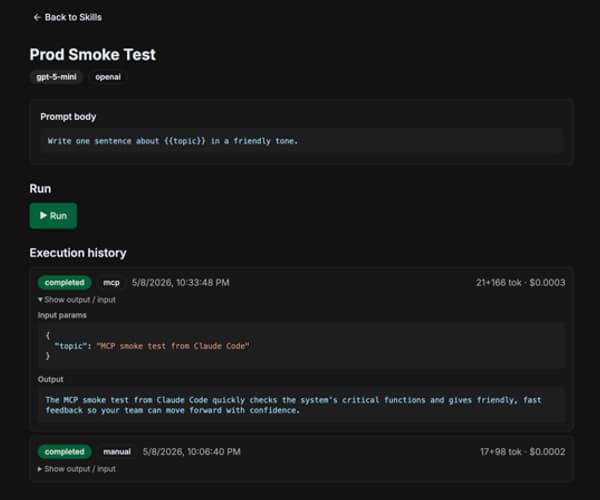
Cada ejecución —ya sea desde el dashboard, el MCP o (en el futuro) una Routine— genera una fila en el historial de ejecuciones del Skill. Cada fila registra:
Estado
completed o failed. Los fallos también aparecen en el historial con el mensaje de error.
Disparador
manual, mcp — el origen de la ejecución.
Tokens y costo
Tokens de entrada, tokens de salida y un costo estimado en USD según el precio del modelo.
Entrada / salida
Haz clic en Show output / input en cualquier fila para inspeccionar los parámetros JSON enviados y la respuesta del modelo.
Referencia de herramientas MCP
Los Skills son ciudadanos de primera clase en el MCP. Se exponen seis herramientas a Claude (y a cualquier cliente compatible con MCP):
skills_listNuevoLista todos los Skills de un proyecto.
Parámetros
| Nombre | Obligatorio | Descripción |
|---|---|---|
| project_id | Sí | UUID del proyecto |
skills_getNuevoObtiene un Skill por ID, incluyendo su cuerpo completo.
Parámetros
| Nombre | Obligatorio | Descripción |
|---|---|---|
| id | Sí | UUID del Skill |
skills_createNuevoCrea un nuevo Skill en un proyecto.
Parámetros
| Nombre | Obligatorio | Descripción |
|---|---|---|
| project_id | Sí | UUID del proyecto |
| name | Sí | Nombre del Skill |
| body | Sí | Plantilla del prompt |
| llm_provider | Sí | anthropic o openai |
| model | Sí | Identificador del modelo |
| description | No | Resumen breve |
| save_to_space_id | No | Guarda automáticamente las salidas en este Space |
skills_updateNuevoActualiza un Skill existente (nombre, cuerpo, modelo, proveedor, descripción o Space de destino).
skills_runNuevoEjecuta un Skill contra el LLM configurado. Devuelve la salida y registra una fila de ejecución.
Parámetros
| Nombre | Obligatorio | Descripción |
|---|---|---|
| skill_id | Sí | UUID del Skill |
| input_params | No | Objeto JSON sustituido en el cuerpo |
skills_deleteDestructivoElimina permanentemente un Skill. Las filas del historial de ejecuciones se conservan para auditoría, pero el Skill deja de ser ejecutable.
Casos de uso
Borradores de contenido diario
Un Skill "LinkedIn post" que recibe {{feature}} y redacta un anuncio en 3 párrafos, guardando automáticamente cada resultado en tu Space de Marketing.
Resúmenes de PR estandarizados
Un Skill que recibe un {{diff}} y genera un resumen de PR estructurado en el formato exacto de tu equipo.
Respuestas de soporte al cliente
Un Skill que recibe un {{ticket}} y redacta una respuesta con el tono adecuado que tu equipo puede editar y enviar.
Investigación recurrente
Un Skill "Weekly competitor scan" —pronto programable mediante Routines (Fase 2)— que resume la actividad y guarda el resultado para revisión.
Límites y precios
Los Skills se ejecutan con tu clave de LLM, por lo que el costo de cada ejecución se paga directamente a Anthropic u OpenAI; ContextForge no aplica ningún recargo sobre los tokens. El dashboard muestra el costo estimado en USD en cada fila del historial para que puedas controlar el gasto.
La ejecución de un Skill cuenta como una consulta frente a la cuota mensual de tu plan de ContextForge.