Colaboración en equipo
Comparte Projects con tu equipo, asigna tareas y haz seguimiento del progreso en conjunto. ContextForge facilita colaborar en la gestión del conocimiento.
Cómo funciona la colaboración
ContextForge te permite compartir Projects con colaboradores. Al compartir un proyecto, los colaboradores pueden:
- Ver todos los Spaces y tareas dentro del Project compartido
- Consultar conocimiento de los Spaces compartidos
- Crear nuevos Spaces y tareas en Projects compartidos
- Trabajar en tareas y marcarlas como resueltas
- Ver su equipo y colaboraciones en la página unificada Team
Indicadores visuales
El contenido creado por colaboradores se resalta con un borde verde en el dashboard. Esto ayuda a los propietarios del Project a identificar rápidamente lo que aportaron los miembros del equipo.
Compartir un proyecto
Puedes compartir Projects desde el dashboard o usando Claude con el MCP.
Desde el dashboard
- 1. Ve a Projects en la barra lateral
- 2. Abre el proyecto que quieres compartir
- 3. Haz clic en el botón Share
- 4. Ingresa el correo electrónico del colaborador
- 5. Haz clic en Send Invitation
Desde Claude (MCP)
# Pídele a Claude que comparta un proyecto
"Share project MCP-memory with john@example.com"

"Invite alice@company.com to collaborate on the E-commerce Platform project"
Panel del equipo
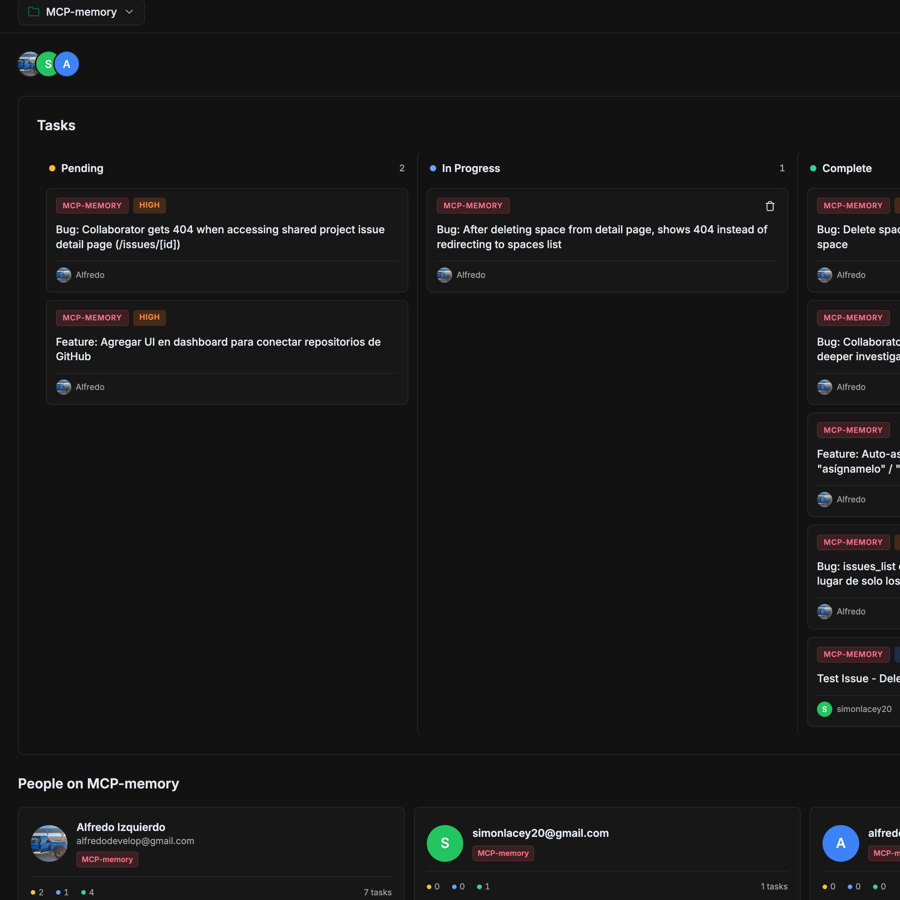
La página Team proporciona un tablero Kanban visual para gestionar tareas en tus Projects compartidos. Te ofrece una vista general del trabajo en curso.
Tablero Kanban
Las tareas se organizan en tres columnas que representan su estado actual. Arrastra y suelta las tarjetas entre columnas para actualizar su estado al instante.
Tareas en espera de comenzar
Tareas en progreso
Tareas resueltas
Flujo de trabajo drag-and-drop
Cambia el estado de una tarea arrastrando su tarjeta a una columna diferente. El estado se actualiza al instante sin necesidad de abrir la tarea ni usar el MCP.
Consejo: Arrastra una tarea de Pendiente a En progreso cuando empieces a trabajar, y a Completado cuando termines. El cambio se guarda automáticamente.
Tarjetas de tarea
Cada tarjeta de tarea en el tablero Kanban muestra el título de la tarea, la prioridad y el asignado. Las tarjetas admiten varias acciones rápidas:
- Haz clic en el título para ir a la página de detalles de la tarea
- Pasa el cursor para mostrar el icono de eliminar y eliminar una tarea directamente desde el tablero
- Arrastra la tarjeta para moverla entre columnas de estado
Tarjetas de estadísticas
En la parte superior de la página Team, las tarjetas de resumen muestran el número total de tareas en cada estado junto con el número de colaboradores. Esto ofrece un diagnóstico rápido del progreso de tu proyecto.
Gestión de tareas
Las tareas son elementos que se pueden asignar a colaboradores. Ayudan a hacer seguimiento del trabajo y el progreso en tu equipo. Puedes gestionar tareas desde el tablero Kanban, la página de detalles de la tarea o mediante comandos MCP.
Crear tareas
Desde el dashboard
- 1. Ve a Team en la barra lateral
- 2. Haz clic en Create Task
- 3. Completa el título, descripción (editor de texto enriquecido) y prioridad
- 4. Opcionalmente asigna a un colaborador
Desde Claude (MCP)
"Create a task: Fix login bug
with high priority and assign to
john@example.com"
Flujo de trabajo de tareas
Puedes avanzar las tareas por el flujo de trabajo arrastrando tarjetas en el tablero Kanban, o usando comandos MCP: tasks_start para marcar una tarea como en progreso, y tasks_resolve cuando esté completada.
Editor de texto enriquecido para descripciones
Las descripciones de tarea usan un editor de texto enriquecido Tiptap en lugar de markdown plano. Dispones de una barra de herramientas de formato completa y puedes escribir contenido estructurado con encabezados, listas, bloques de código y más directamente en el editor.
Comentarios de tarea
Cada tarea tiene una sección de comentarios en su página de detalles. Los comentarios usan un editor de texto enriquecido impulsado por Tiptap, que te ofrece capacidades de formato completas para discusiones y actualizaciones.
Comandos de barra
Escribe / en el editor de comentarios para abrir un menú de comandos. Los comandos disponibles incluyen:
/heading1Encabezado grande/heading2Encabezado mediano/bullet listLista con viñetas/ordered listLista numerada/code blockBloque de código/imageSubir una imagenBarra de herramientas flotante
Selecciona cualquier texto en el editor para mostrar una barra de herramientas flotante con opciones de formato rápido:
Carga de imágenes
Añade imágenes a tus comentarios de tres maneras:
- Pega una imagen desde tu portapapeles directamente en el editor
- Arrastra y suelta un archivo de imagen desde tu equipo sobre el editor
- Botón Attach en la barra de herramientas del editor para buscar y seleccionar un archivo
Nota: Las imágenes se suben a almacenamiento seguro y se incrustan en línea en tu comentario. Los formatos admitidos incluyen PNG, JPG, GIF y WebP.
Página de equipo unificada
La página Teamen la barra lateral se adapta según tu rol. Todo está en un solo lugar — no es necesario cambiar entre páginas separadas.
Vista del propietario (pestaña “My Team”)
Tablero Kanban completo con drag-and-drop, gestión de colaboradores, invitaciones y eliminación de tareas.
Vista del colaborador (pestaña “Collaborations”)
Tablero Kanban de solo lectura que muestra todos los miembros del equipo (otros colaboradores + propietario del proyecto), Projects compartidos con barras de progreso y Spaces disponibles.
¿Ambos roles?
Si eres propietario de un proyecto y también colaborador en el de otra persona, verás dos pestañas: “My Team” y “Collaborations”. Solo se cargan los datos de la pestaña activa.
Referencia de herramientas MCP
project_shareComparte un proyecto con un colaborador por correo electrónico.
Parámetros
| Nombre | Tipo | Obligatorio | Descripción |
|---|---|---|---|
| string | Sí | Correo electrónico de la persona a invitar | |
| project_name | string | No | Nombre del proyecto a compartir |
| message | string | No | Mensaje opcional para la invitación |
collaborators_listLista todos los colaboradores de un proyecto.
# Respuesta de ejemplo
👥 2 collaborators on "MCP-memory"

📧 john@example.com
  📊 5 tasks (2 pending, 1 in progress)

📧 alice@company.com
  📊 3 tasks (1 pending, 0 in progress)

💡 Use tasks_create or tasks_assign to assign tasks
tasks_createCrea una nueva tarea y opcionalmente la asigna a un colaborador.
Parámetros
| Nombre | Tipo | Obligatorio | Descripción |
|---|---|---|---|
| title | string | Sí | Título de la tarea |
| description | string | No | Descripción detallada |
| priority | string | No | low, medium, high, or urgent |
| assignee_email | string | No | Correo electrónico del colaborador a asignar |
tasks_assignAsigna una tarea existente a un colaborador.
# Ejemplo
"Assign task fix-login-bug to john@example.com"
tasks_listLista las tareas asignadas a ti o todas las tareas en Projects compartidos. Muestra quién creó y resolvió cada tarea.
Parámetros
| Nombre | Tipo | Descripción |
|---|---|---|
| status | string | pending, in_progress, resolved, or all (predeterminado: pending) |
| scope | string | mine (asignadas/creadas por mí) or all (todas las tareas del proyecto) |
| limit | number | Número de tareas a devolver (predeterminado: 20) |
# Respuesta de ejemplo
📋 Found 3 tasks

[abc123] Fix login validation bug
  ⏳ pending | 🟠 high | 📁 MCP-memory
  ✍️ Created by: owner@company.com

[def456] Add dark mode support
  🔄 in_progress | 🟡 medium | 📁 MCP-memory
  ✍️ Created by: owner@company.com

[ghi789] Update documentation
  ✅ resolved | 🟢 low | 📁 MCP-memory
  👤 Resolved by: collaborator@example.com
  ✍️ Created by: owner@company.com

💡 Use tasks_start <task_id> to begin working
tasks_what_nextObtén una recomendación sobre en qué tarea trabajar a continuación, basada en prioridad y fechas límite.
# Respuesta de ejemplo
🎯 Next recommended task:

[abc123] Fix login validation bug
🟠 high | 📁 MCP-memory
📝 Users are reporting issues with email validation

📊 5 pending tasks remaining

💡 Use tasks_start abc123 to begin working
tasks_startMarca una tarea como "in progress". Úsalo cuando empieces a trabajar en una tarea.
Parámetros
| Nombre | Tipo | Obligatorio | Descripción |
|---|---|---|---|
| task_id | string | Sí | UUID de la tarea o ID corto (p. ej., abc123) |
# Ejemplo
"Start working on task abc123"

▶️ Now working on: Fix login validation bug

💡 Use tasks_resolve when you complete this task
tasks_resolveMarca una tarea como "resolved". Esto registra quién resolvió la tarea y cuándo.
Parámetros
| Nombre | Tipo | Obligatorio | Descripción |
|---|---|---|---|
| task_id | string | Sí | UUID de la tarea o ID corto (p. ej., abc123) |
# Ejemplo
"Mark task abc123 as resolved"

✅ Task resolved: Fix login validation bug

💡 Use tasks_what_next to see your next task
Consejo: Cuando resuelves una tarea, el sistema registra automáticamente tu correo electrónico como el del resolutor. Los propietarios del proyecto pueden ver quién resolvió cada tarea en el dashboard.
tasks_resolve_by_nameResuelve una tarea buscándola por título. Útil cuando no recuerdas el ID de la tarea.
# Ejemplo
"Resolve the login validation task"

✅ Task resolved: Fix login validation bug
Límites del plan
| Plan | Colaboradores |
|---|---|
| Free | Sin colaboración |
| Pro | Hasta 5 colaboradores |
| Enterprise | Colaboradores ilimitados |
Buenas prácticas
- 1
Títulos de tarea claros
Usa títulos descriptivos que dejen claro qué hay que hacer.
- 2
Establece prioridades adecuadas
Usa urgent con moderación. La mayoría de las tareas deben ser de prioridad media.
- 3
Usa el tablero Kanban para actualizaciones rápidas
Arrastra las tareas entre columnas para cambiar el estado al instante. Reserva los comandos MCP para operaciones masivas o cuando trabajes desde Claude.
- 4
Usa comentarios enriquecidos para dar contexto
Añade capturas de pantalla, fragmentos de código y notas formateadas en los comentarios de la tarea usando el editor Tiptap. Esto mantiene todo el contexto adjunto a la tarea.
- 5
Usa tasks_what_next
Deja que el sistema recomiende en qué trabajar a continuación según la prioridad y las fechas límite.