Import / Export
Importa tu memoria de IA existente desde Claude Code, ChatGPT, Obsidian, Knowledge Graph o archivos Markdown. Exporta en cualquier momento para hacer copias de seguridad o migrar.
Importar desde herramientas de IA
¿Ya usas otra herramienta de IA? Trae tu memoria a ContextForge con un solo clic. Admitimos importación desde Claude Code, ChatGPT y el servidor oficial MCP Knowledge Graph.
Claude Code
Importa archivos MEMORY.md de Claude Code. Cada sección ## se convierte en un elemento de conocimiento.
ChatGPT
Importa desde exportaciones de datos de ChatGPT. Extrae las respuestas del asistente de conversations.json.
Knowledge Graph
Importa desde el servidor oficial MCP Knowledge Graph Memory Server. Las entidades se convierten en Knowledge Items.
Obsidian
Importa desde vaults de Obsidian. Extrae el frontmatter YAML (title, tags) y los [[wikilinks]] como relaciones.
Cómo importar
Puedes importar directamente desde el dashboard o mediante herramientas MCP. Así se hace desde el dashboard:
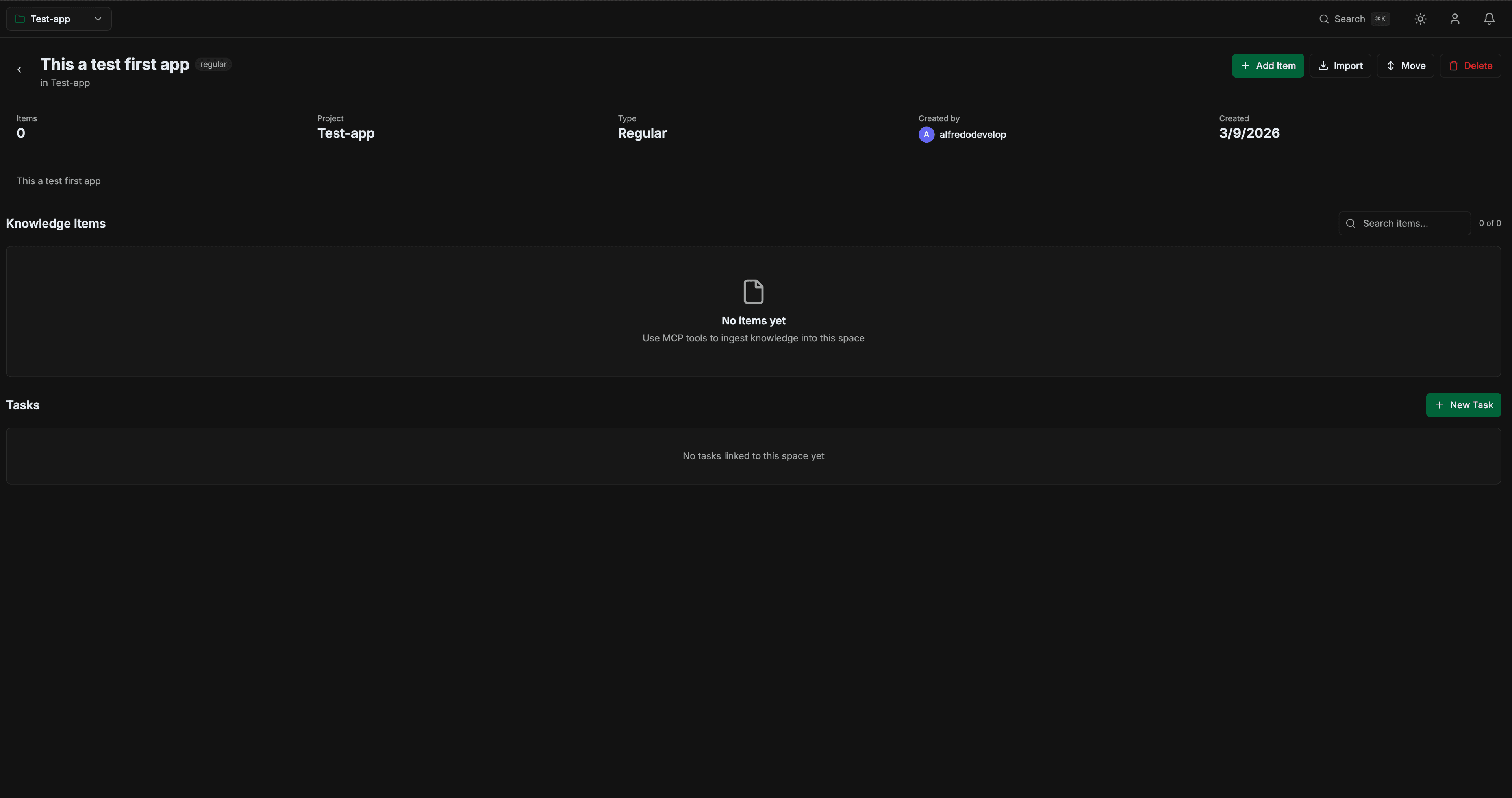
Abre un Space y haz clic en Import
Navega a cualquier space de tu dashboard. Verás el botón Importjunto a "Add Item" en el encabezado.
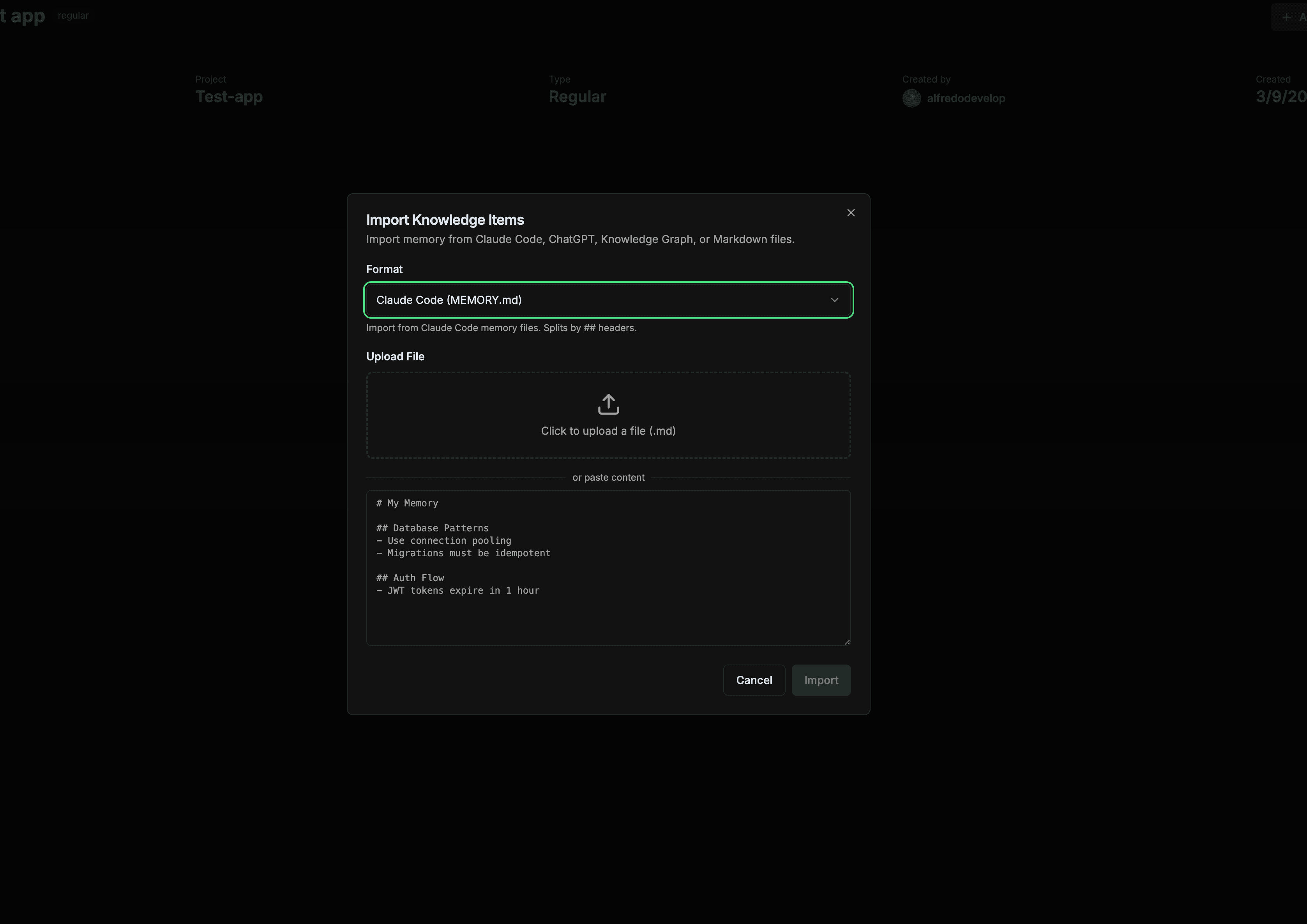
Selecciona el formato y sube tu archivo
Elige el formato (Claude Code, ChatGPT, Knowledge Graph, Markdown o ContextForge JSON). Sube un archivo o pega el contenido directamente. El formato se detecta automáticamente al subir el archivo.
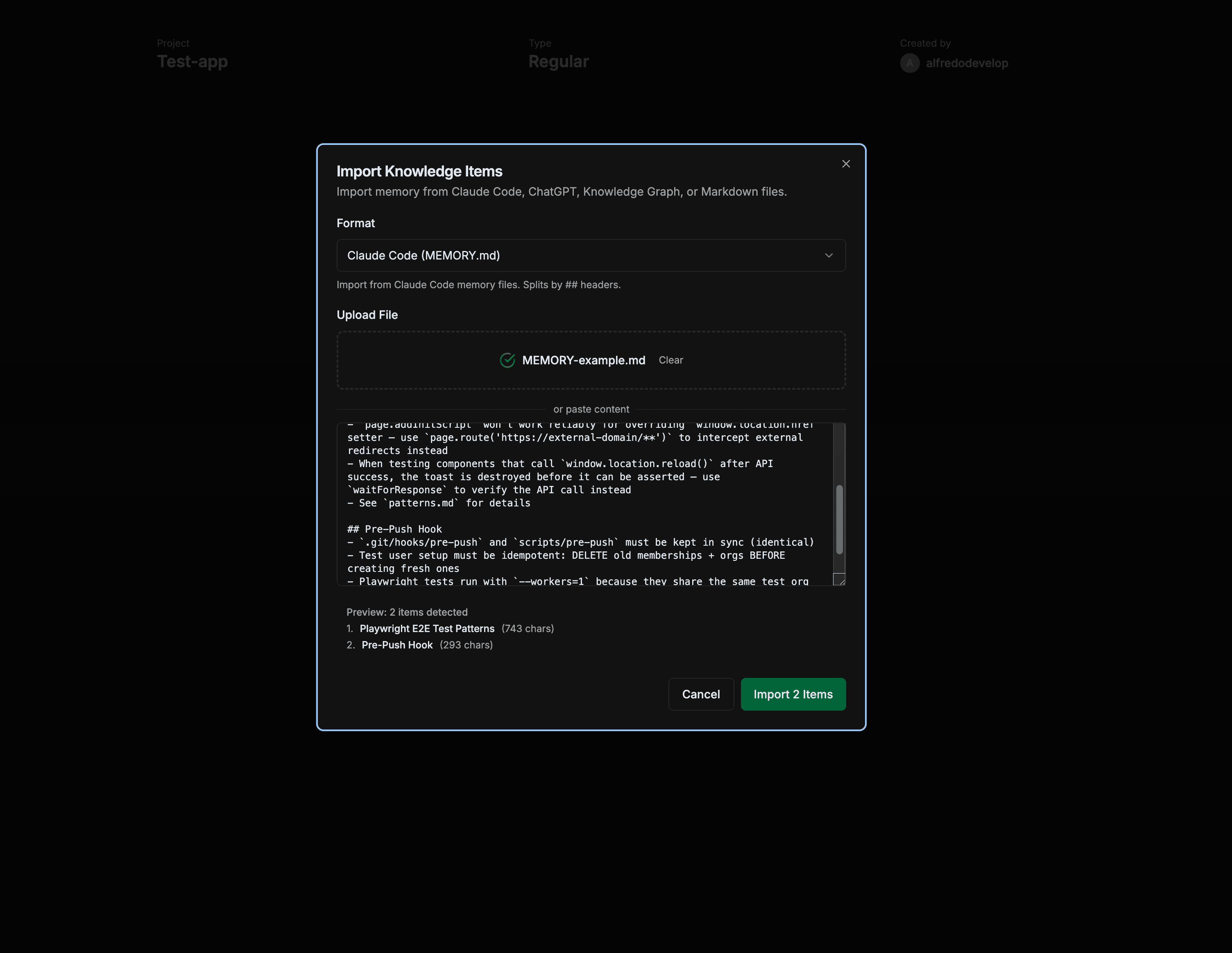
Vista previa e importación
Una vista previa en tiempo real muestra cuántos elementos se detectaron y sus títulos. Haz clic en "Import N Items" para importarlos. Los duplicados se omiten automáticamente.
Ejemplos de formato
Claude Code (MEMORY.md)
Se encuentra en ~/.claude/projects/*/memory/MEMORY.md
# My Project Memory

## Database Patterns
- Always use connection pooling
- Migrations must be idempotent
- Use RLS for row-level security

## Auth Flow
- JWT tokens expire in 1 hour
- Refresh tokens last 30 days
Cada sección ## se convierte en un Knowledge Item independiente con su título.
MCP Knowledge Graph (.jsonl)
Archivo predeterminado: memory.jsonl del paquete @modelcontextprotocol/server-memory.
{"type":"entity","name":"ContextForge","entityType":"project","observations":["A SaaS for persistent AI memory","Built with Supabase"]}
{"type":"entity","name":"Supabase","entityType":"technology","observations":["PostgreSQL database","Provides auth and storage"]}
{"type":"relation","from":"ContextForge","to":"Supabase","relationType":"uses"}
Las entidades se convierten en Knowledge Items. Las relaciones se conservan para futuras funcionalidades del Knowledge Graph.
ChatGPT Export (conversations.json)
Descárgalo desde Settings > Data Controls > Export Data en ChatGPT.
[
  {
    "title": "Building a REST API",
    "mapping": {
      "msg1": {
        "message": {
          "author": { "role": "assistant" },
          "content": { "parts": ["Here's how to build..."] }
        }
      }
    }
  }
]
Solo se extraen las respuestas del asistente. Las conversaciones sin mensajes del asistente se omiten.
Obsidian Vault (.md)
Importa notas individuales o usa la herramienta MCP para importar el vault completo con creación de relaciones.
---
title: Authentication Architecture
tags: [auth, security, architecture]
---

# Authentication Architecture

We use JWT tokens with refresh rotation.
See also [[Database Schema]] and [[API Gateway Config]].
El frontmatter YAML se extrae (title, tags). Los [[wikilinks]] se convierten en relaciones entre elementos al importar mediante la herramienta MCP.
Importación masiva del vault (vía MCP)
Para importar todo el vault con relaciones de wikilink, usa la herramienta MCP desde Claude Code o Cursor:
"Import my Obsidian notes from this folder into the Architecture space"

// Or use memory_import directly:
memory_import({
  space_id: "your-space-id",
  format: "obsidian",
  data: [
    { content: "---\ntitle: Note 1\n---\nContent...", path: "folder/note1.md" },
    { content: "---\ntitle: Note 2\n---\nContent...", path: "folder/note2.md" }
  ]
})
La importación MCP analiza el frontmatter, extrae los [[wikilinks]] y crea relaciones automáticamente entre las notas enlazadas.
Referencia de herramientas MCP
También puedes importar y exportar mediante herramientas MCP directamente desde Claude o Cursor.
memory_importImporta elementos en múltiples formatos.
| Nombre | Tipo | Descripción |
|---|---|---|
| space_id | string | UUID del Space de destino |
| format | string? | contextforge markdown obsidian notion claude_memory knowledge_graph_jsonl chatgpt |
| data | any | Contenido sin procesar (string o JSON) |
| items | array? | Array de elementos directo (alternativa a data) |
memory_exportExporta elementos en formato JSON, Markdown o CSV.
| Nombre | Tipo | Descripción |
|---|---|---|
| space_id | string | Space que se va a exportar |
| format | string? | json markdown csv (predeterminado: json) |
Seguridad
Todo el contenido importado se valida y sanea antes de almacenarse.
Validación de archivos
- Solo se aceptan
.md,.json,.jsonl - Tamaño máximo de archivo: 5MB
- Los archivos binarios (imágenes, ejecutables) son rechazados
- Máximo 100 elementos por importación
Saneamiento de contenido
- Se eliminan etiquetas de script y manejadores de eventos
- Se eliminan los elementos HTML peligrosos
- Los enlaces con protocolo
javascript:están bloqueados - El contenido duplicado se detecta mediante hash SHA-256
Exportación de datos
Exporta tu memoria para hacer copias de seguridad, migrar o usarla en otras herramientas.
# En Claude:
"Export my memory as JSON"
"Export the backend-docs space as Markdown"

# Uso de la herramienta MCP:
memory_export({
  "format": "json",
  "space_id": "your-space-id"
})