团队协作
与团队共享 Projects,分配任务,共同跟踪进度。ContextForge 让知识管理协作变得简单。
协作的工作方式
ContextForge 允许你与协作者共享 Projects。共享项目后,协作者可以:
- 查看共享 Project 中的所有 Spaces 和任务
- 查询共享 Spaces 中的知识
- 在共享 Projects 中创建新的 Spaces 和任务
- 处理任务并将其标记为已解决
- 在统一的 Team 页面查看团队成员和协作情况
视觉标识
协作者创建的内容在仪表盘中会以绿色边框高亮显示,帮助 Project 所有者快速识别团队成员的贡献。
共享项目
你可以从仪表盘或通过 Claude 配合 MCP 来共享 Projects。
从仪表盘
- 1. 在侧边栏点击 Projects
- 2. 打开要共享的项目
- 3. 点击 Share 按钮
- 4. 输入协作者的电子邮件地址
- 5. 点击 Send Invitation
从 Claude(MCP)
# 让 Claude 共享项目
"Share project MCP-memory with john@example.com"

"Invite alice@company.com to collaborate on the E-commerce Platform project"
团队仪表盘
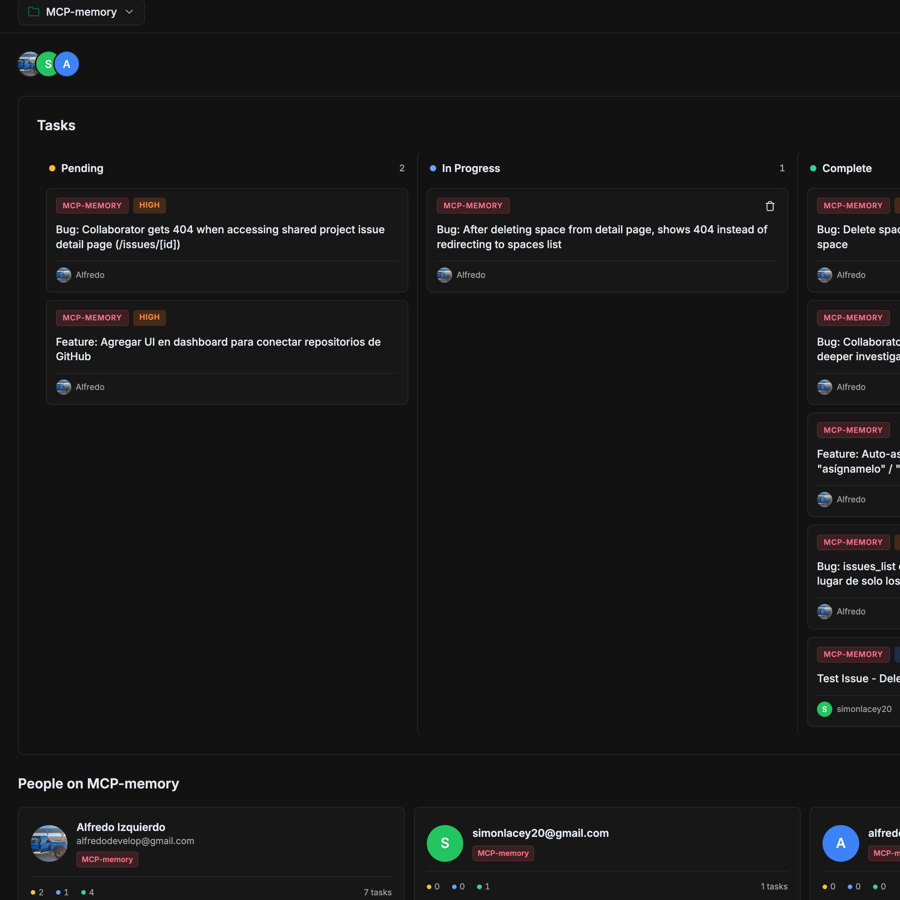
Team 页面提供可视化看板,用于管理共享 Projects 中的任务,一目了然地掌握所有进行中的工作。
看板
任务按当前状态分为三列。拖放任务卡片即可即时更新状态。
等待开始的任务
正在处理的任务
已解决的任务
拖放工作流
将任务卡片拖到不同列即可更改状态,无需打开任务或使用 MCP,状态立即更新。
提示:开始处理时将任务从 待处理拖到 进行中,完成后拖到 已解决。变更会自动保存。
任务卡片
看板上的每张任务卡片显示任务标题、优先级和负责人。卡片支持多种快捷操作:
- 点击标题跳转到任务详情页
- 悬停显示删除图标(垃圾桶图标),直接从看板删除任务
- 拖动卡片在状态列之间移动
统计卡片
Team 页面顶部的摘要卡片显示各状态的任务总数以及协作者数量,帮助你快速掌握项目进展。
任务管理
任务是可以分配给协作者的工作项,帮助你跟踪团队的工作进度。你可以从看板、任务详情页或通过 MCP 命令来管理任务。
创建任务
从仪表盘
- 1. 在侧边栏点击 Team
- 2. 点击 Create Task
- 3. 填写标题、描述(富文本编辑器)和优先级
- 4. 可选择分配给某位协作者
从 Claude(MCP)
"Create a task: Fix login bug
with high priority and assign to
john@example.com"
任务工作流
你可以通过在看板上拖动卡片来推进任务状态,也可以使用 MCP 命令: tasks_start 将任务标记为进行中, tasks_resolve 表示完成。
富文本描述编辑器
任务描述使用 Tiptap 富文本编辑器,而非纯文本 Markdown。你可以在编辑器中直接使用完整的格式工具栏,编写包含标题、列表、代码块等结构化内容。
任务评论
每个任务的详情页都有评论区。评论使用由 Tiptap 驱动的富文本编辑器,为讨论和更新提供完整的格式化能力。
斜杠命令
在评论编辑器中输入 / 可打开命令菜单。可用命令包括:
/heading1大标题/heading2中标题/bullet list无序列表/ordered list有序列表/code block代码块/image上传图片浮动工具栏
在编辑器中选中文字,即可显示浮动工具栏,提供快捷格式化选项:
图片上传
通过三种方式向评论添加图片:
- 直接将剪贴板中的图片粘贴到编辑器
- 从电脑将图片文件拖放到编辑器
- 使用编辑器工具栏中的附件按钮浏览并选择文件
注意:图片会上传至安全存储并内嵌到你的评论中。支持的格式包括 PNG、JPG、GIF 和 WebP。
统一 Team 页面
侧边栏的 Team 页面会根据你的角色自适应显示。所有内容集中在一处 — 无需在多个页面之间切换。
所有者视图(“My Team” 标签页)
完整看板,支持拖放、协作者管理、邀请发送和任务删除。
协作者视图(“Collaborations” 标签页)
只读看板,显示所有团队成员(其他协作者 + 项目所有者)、带进度条的共享 Projects 以及可用 Spaces。
兼具两种角色?
如果你既是项目所有者,又是其他人项目的协作者,你将看到两个标签页:“My Team” 和 “Collaborations”。只有当前活跃标签页的数据会被加载。
MCP 工具参考
project_share通过电子邮件与协作者共享项目。
参数
| 名称 | 类型 | 必填 | 描述 |
|---|---|---|---|
| string | 是 | 受邀人的电子邮件地址 | |
| project_name | string | 否 | 要共享的项目名称 |
| message | string | 否 | 邀请的可选消息 |
collaborators_list列出项目中的所有协作者。
# 示例响应
👥 2 collaborators on "MCP-memory"

📧 john@example.com
  📊 5 tasks (2 pending, 1 in progress)

📧 alice@company.com
  📊 3 tasks (1 pending, 0 in progress)

💡 Use tasks_create or tasks_assign to assign tasks
tasks_create创建新任务,可选择将其分配给协作者。
参数
| 名称 | 类型 | 必填 | 描述 |
|---|---|---|---|
| title | string | 是 | 任务标题 |
| description | string | 否 | 详细描述 |
| priority | string | 否 | low, medium, high, or urgent |
| assignee_email | string | 否 | 受分配协作者的电子邮件 |
tasks_assign将现有任务分配给协作者。
# 示例
"Assign task fix-login-bug to john@example.com"
tasks_list列出分配给你的任务或共享 Projects 中的所有任务,显示每个任务的创建者和解决者。
参数
| 名称 | 类型 | 描述 |
|---|---|---|
| status | string | pending、in_progress、resolved 或 all(默认:pending) |
| scope | string | mine(我分配/创建的)或 all(项目中所有任务) |
| limit | number | 返回的任务数量(默认:20) |
# 示例响应
📋 Found 3 tasks

[abc123] Fix login validation bug
  ⏳ pending | 🟠 high | 📁 MCP-memory
  ✍️ Created by: owner@company.com

[def456] Add dark mode support
  🔄 in_progress | 🟡 medium | 📁 MCP-memory
  ✍️ Created by: owner@company.com

[ghi789] Update documentation
  ✅ resolved | 🟢 low | 📁 MCP-memory
  👤 Resolved by: collaborator@example.com
  ✍️ Created by: owner@company.com

💡 Use tasks_start <task_id> to begin working
tasks_what_next根据优先级和截止日期,推荐下一个应处理的任务。
# 示例响应
🎯 Next recommended task:

[abc123] Fix login validation bug
🟠 high | 📁 MCP-memory
📝 Users are reporting issues with email validation

📊 5 pending tasks remaining

💡 Use tasks_start abc123 to begin working
tasks_start将任务标记为"进行中"。开始处理任务时使用。
参数
| 名称 | 类型 | 必填 | 描述 |
|---|---|---|---|
| task_id | string | 是 | 任务 UUID 或短 ID(如 abc123) |
# 示例
"Start working on task abc123"

▶️ Now working on: Fix login validation bug

💡 Use tasks_resolve when you complete this task
tasks_resolve将任务标记为"已解决",记录解决者和时间。
参数
| 名称 | 类型 | 必填 | 描述 |
|---|---|---|---|
| task_id | string | 是 | 任务 UUID 或短 ID(如 abc123) |
# 示例
"Mark task abc123 as resolved"

✅ Task resolved: Fix login validation bug

💡 Use tasks_what_next to see your next task
提示:解决任务时,系统会自动记录你的邮箱作为解决者。项目所有者可在仪表盘中查看每个任务的解决者。
tasks_resolve_by_name通过标题搜索并解决任务。在不记得任务 ID 时很有用。
# 示例
"Resolve the login validation task"

✅ Task resolved: Fix login validation bug
计划限额
| 计划 | 协作者 |
|---|---|
| Free | 不支持协作 |
| Pro | 最多 5 位协作者 |
| Enterprise | 无限制协作者 |
最佳实践
- 1
清晰的任务标题
使用描述性标题,让人一看就知道需要做什么。
- 2
合理设置优先级
谨慎使用 urgent 优先级。大多数任务应设为中等优先级。
- 3
用看板进行快速更新
拖动任务卡片即可即时更改状态。批量操作或从 Claude 操作时再使用 MCP 命令。
- 4
用富文本评论提供上下文
在任务评论中使用 Tiptap 编辑器添加截图、代码片段和格式化笔记,将所有上下文附在任务上。
- 5
使用 tasks_what_next
让系统根据优先级和截止日期推荐下一个待处理任务。